 Guilda Work
Tâches
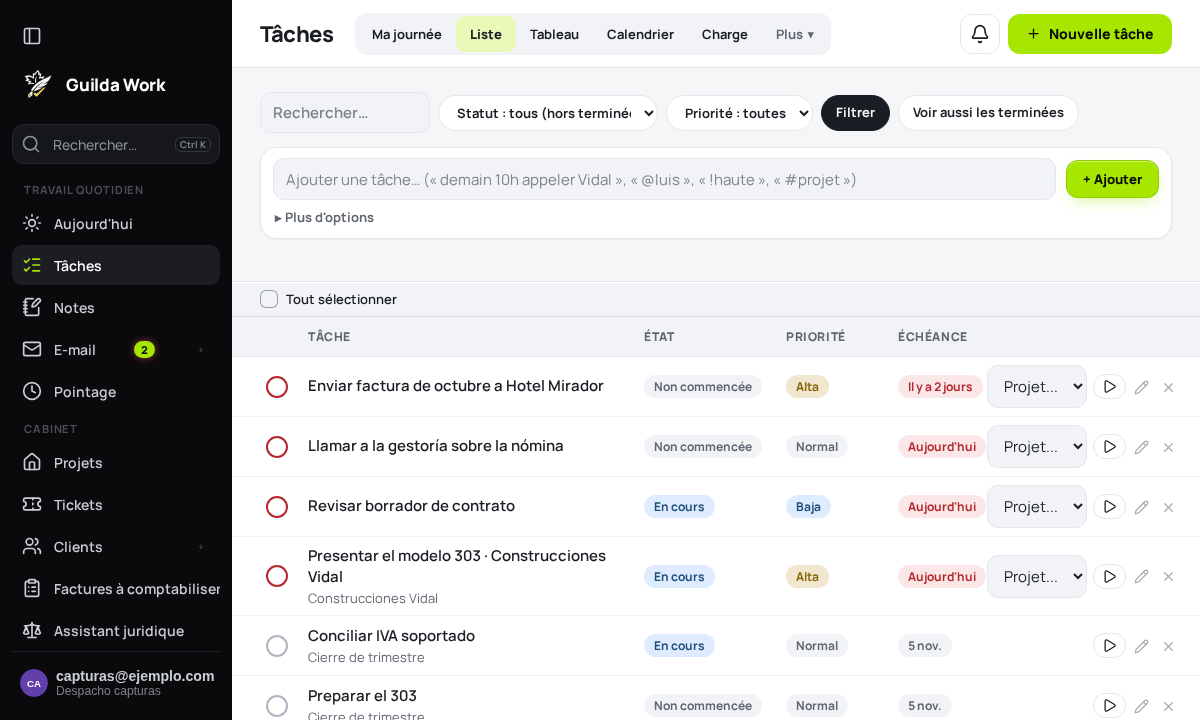
Ouvrir dans Guilda WorkListe de tâches de style Outlook, avec échéance et priorité.
Mis à jour le
La section Tâches est indépendante de vos projets — conçue pour une liste de choses à faire classique, avec objet, date d'échéance, priorité et catégorie facultative.
Créer une tâche
Depuis Tâches, remplissez le formulaire « Nouvelle tâche » : objet, date de début et d'échéance (facultatives), priorité, et si vous souhaitez la rattacher à un projet ou à une catégorie Outlook libre.
Ajout rapide avec @, # et !
La zone Ajouter une tâche… comprend un texte libre : « vendredi 10h demander les relevés @luis !haute #TVA ». En tapant @, elle propose les personnes de votre cabinet, avec # vos projets et avec ! la priorité (haute, normale ou basse). Parcourez les options avec ↑ et ↓, choisissez avec Entrée ou Tab, et fermez la liste avec Échap.
Sous la zone, vous voyez en direct ce qu'elle a compris : la date et l'heure, la personne, le projet et la priorité. Ce qu'elle ne reconnaît pas reste dans le titre de la tâche, suivi d'un point d'interrogation, pour que vous le voyiez avant de l'ajouter. Cela fonctionne de la même façon dans l'ajout rapide de chaque projet.
Vues disponibles
- Liste : toutes vos tâches, avec des filtres par texte, statut, priorité et catégorie.
- Ma journée : ce qui est en retard, ce qui est dû aujourd'hui, ce que vous avez en cours et ce qui vous a été assigné (plus d'informations).
- Tableau : vos tâches par colonnes de statut.
- Calendrier : vue mensuelle/hebdomadaire/quotidienne, avec vos tâches et — si votre cabinet tient un calendrier fiscal — les échéances fiscales du même jour.
- Charge : plan hebdomadaire par membre de l'équipe.
- Modèles et Récurrentes : créer des tâches d'un coup ou automatiquement.
- Synchroniser : importe/exporte des tâches au format
.ics/.csv, utile si vous gérez déjà vos tâches dans Outlook ou un autre agenda.
Regrouper, rechercher et modifier dans la liste
Le sélecteur Grouper par de la liste répartit les tâches en blocs repliables par client, projet, responsable, date (en retard, aujourd'hui, demain, cette semaine…), statut ou priorité, chacun avec son nombre de tâches. Regroupée, la liste n'est pas paginée et affiche jusqu'à 200 tâches : filtrez pour voir le reste. Si vous enregistrez une vue, elle mémorise le regroupement.
La recherche de texte ne regarde pas seulement l'objet : elle trouve aussi ce qui se trouve dans la description, les sous-tâches, les commentaires et le nom du client.
Et sans ouvrir la fiche, vous pouvez changer la priorité ou l'échéance d'une tâche en cliquant sur son étiquette dans la ligne : choisissez la nouvelle et elle est enregistrée aussitôt. Une tâche terminée, ou en lecture seule pour vous, ne se modifie pas depuis la liste.
Terminer, modifier et supprimer
Marquez une tâche comme terminée avec le bouton de validation à gauche de chaque ligne. Le crayon ouvre le formulaire de modification complet. À la suppression, la tâche va dans la corbeille — vous pouvez annuler depuis l'avis qui apparaît juste après la suppression.
Pagination
Si vous avez beaucoup de tâches, la liste est paginée automatiquement — utilisez les boutons « Précédent »/« Suivant » en bas.
Pour aller plus loin
- Ma journée : ce qu'il faut regarder aujourd'hui.
- Sous-tâches, rappels et temps.
- Tâches en équipe : assigner, partager et charge de l'équipe.
- Modèles et tâches récurrentes.