 Guilda Work
Tareas
Abrir en Guilda WorkLista de tareas estilo Outlook, con vencimiento y prioridad.
Actualizado el
La sección Tareas es independiente de tus proyectos — pensada para una lista de pendientes clásica, con asunto, fecha de vencimiento, prioridad y categoría opcional.
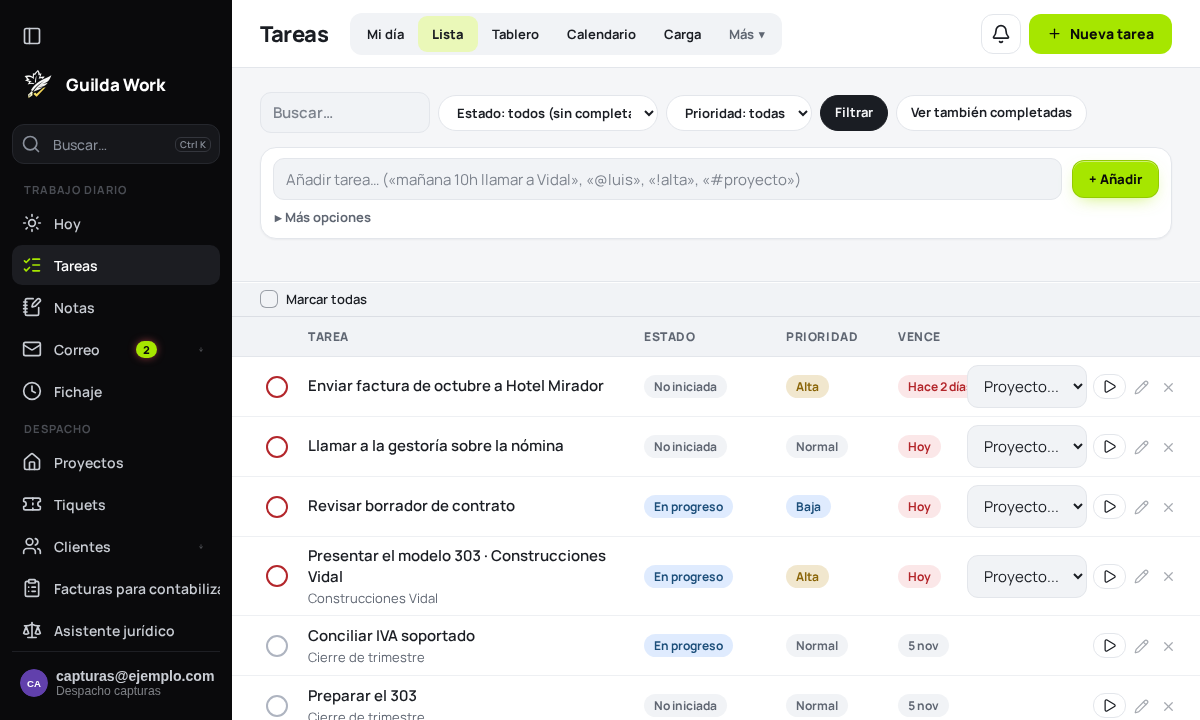
Crear una tarea
Desde Tareas, rellena el formulario de "Nueva tarea": asunto, fecha de inicio y de vencimiento (opcionales), prioridad, y si quieres asociarla a un proyecto o a una categoría de Outlook libre.
Alta rápida con @, # y !
El cuadro Añadir tarea… entiende un texto libre: «viernes 10h pedir extractos @luis !alta #IVA». Al escribir @ te ofrece las personas de tu despacho, con # tus proyectos y con ! la prioridad (alta, normal o baja). Muévete por las opciones con ↑ y ↓, y elige con Intro o Tab; Esc cierra la lista.
Debajo del cuadro verás, en vivo, lo que ha entendido: la fecha y la hora, la persona, el proyecto y la prioridad. Lo que no reconoce se queda en el título de la tarea, seguido de un signo de interrogación, para que lo veas antes de añadirla. Lo mismo funciona en el alta rápida de cada proyecto.
Vistas disponibles
- Lista: todas tus tareas con filtros por texto, estado, prioridad y categoría.
- Mi día: lo vencido, lo de hoy, lo que llevas en marcha y lo que te han asignado (más información).
- Tablero: tus tareas en columnas de estado, de izquierda a derecha. Arrastra una tarjeta a otra columna (o usa el selector de la tarjeta) para cambiar su estado.
- Calendario: vista mensual/semanal/diaria, con tus tareas y —si tu gestoría lleva calendario fiscal— los vencimientos fiscales del mismo día.
- Carga: plan semanal por persona del equipo.
- Plantillas y Recurrentes: crear tareas de golpe o automáticamente.
- Sincronizar: importa/exporta tareas en formato
.ics/.csv, útil si ya llevas tareas en Outlook u otra agenda.
Agrupar, buscar y editar en la lista
El selector Agrupar por de la lista reparte las tareas en bloques plegables por cliente, proyecto, responsable, fecha (vencidas, hoy, mañana, esta semana…), estado o prioridad, cada uno con su número de tareas. Agrupada, la lista no se pagina y enseña hasta 200 tareas: filtra para ver el resto. Si guardas una vista, recuerda el agrupado.
La búsqueda de texto no mira solo el asunto: encuentra también lo que está en la descripción, en las subtareas, en los comentarios y en el nombre del cliente.
Y sin abrir la ficha puedes cambiar la prioridad o el vencimiento de una tarea pulsando su etiqueta en la fila: elige la nueva y se guarda al momento. Una tarea completada o ajena (de solo lectura) no se edita desde la lista.
Completar, editar y eliminar
Marca una tarea como completada con el botón de check a la izquierda de cada fila. El lápiz abre el formulario de edición completo. Al eliminar, la tarea va a la papelera — puedes deshacerlo desde el aviso que aparece justo después de borrar.
Paginación
Si tienes muchas tareas, la lista se pagina automáticamente — usa los botones "Anterior"/"Siguiente" al final.
Más sobre tareas
- Mi día: lo que tienes que mirar hoy.
- Subtareas, recordatorios y tiempo.
- Tareas en equipo: asignar, compartir y carga del equipo.
- Plantillas y tareas recurrentes.