 Guilda Work
Subtareas, recordatorios y tiempo
Abrir en Guilda WorkDivide una tarea en pasos, recibe avisos y apunta el tiempo dedicado.
Actualizado el
Dentro de cada tarea (ábrela desde la lista con Editar) tienes varias herramientas para llevarla mejor.
Subtareas
Añade pasos con Nueva subtarea y márcalos o desmárcalos según avances. En el Tablero y en la lista verás el progreso (por ejemplo, «2 de 5 pasos»).
Tarea previa
Con Esperar a la tarea… indicas que esta tarea depende de otra. Mientras alguna tarea previa no esté completada, no puedes iniciarla ni completarla. Al completar la previa, se desbloquea sola.
Recordatorios
En la tarea, Añadir recordatorio te permite elegir:
- un atajo (1 día antes del vencimiento, 1 hora antes o Al vencer) o una fecha y hora concreta;
- por dónde avisar: app y móvil, correo, o ambos.
Cuando suena un aviso puedes posponerlo (1 hora, mañana a las 9:00 o 1 semana) o quitarlo.
Tiempo dedicado
En Tiempo dedicado ves lo registrado hasta ahora. Para registrar más, elige el proyecto donde imputarlo y pulsa Iniciar el cronómetro. Solo puede haber un cronómetro en marcha: páralo desde la lista de tareas antes de empezar otro. El tiempo cuenta en el histórico y las estadísticas.
También puedes indicar una estimación (por ejemplo 1h30 o 45 min;
un número solo se entiende como horas) para compararla con lo registrado.
Comentarios y actividad
Cada tarea tiene Comentarios: escribe @ para mencionar a un
compañero. La Actividad deja constancia de quién creó, editó, asignó,
comentó o completó la tarea.
Vistas
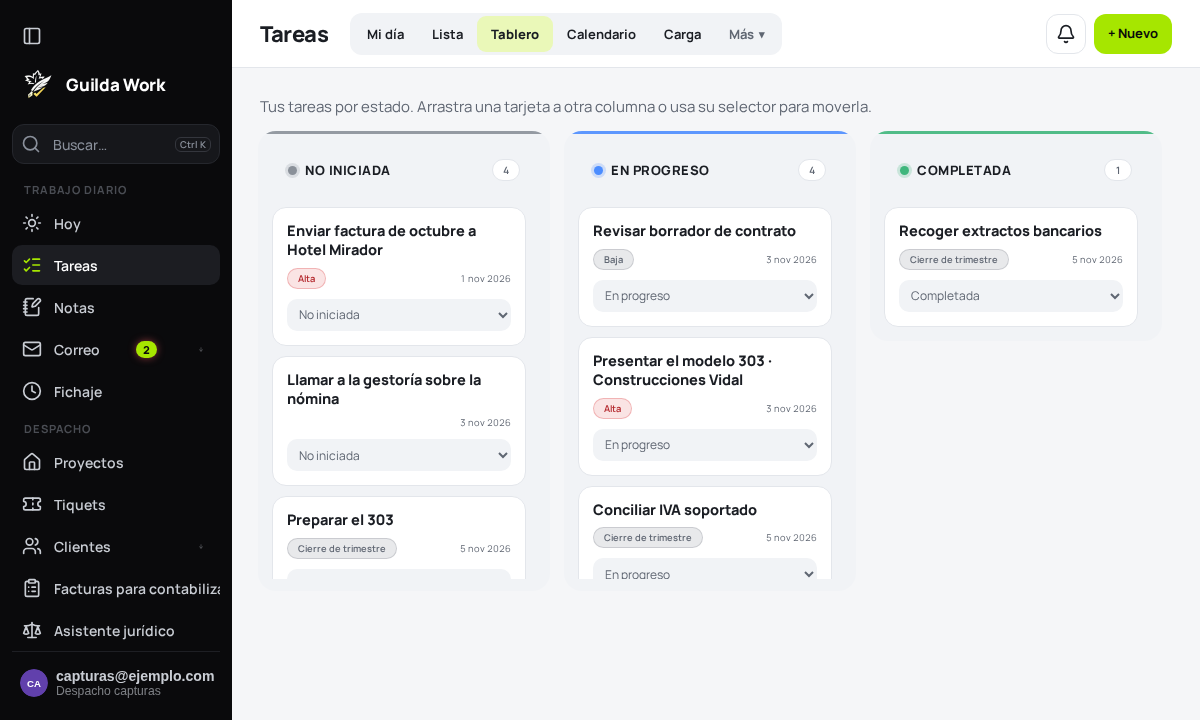
- Tablero: tus tareas por estado. Usa el selector Mover a de cada tarjeta para cambiarla de columna.
- Calendario: las tareas con fecha sobre el calendario.
Guías relacionadas
Correo: envío programado, conversaciones y acciones rápidas
Deshacer un envío, programarlo, seguir conversaciones y convertir un correo en tarea o nota.
Recordatorios a clientes
Configura cuándo y cómo se avisa a tus clientes de los vencimientos pendientes.
Mi día
Lo que tienes que mirar hoy, en una sola pantalla.