 Guilda Work
Sous-tâches, rappels et temps
Ouvrir dans Guilda WorkDécoupez une tâche en étapes, recevez des alertes et notez le temps passé.
Mis à jour le
Dans chaque tâche (ouvrez-la depuis la liste avec Modifier), vous disposez de plusieurs outils pour mieux la suivre.
Sous-tâches
Ajoutez des étapes avec Nouvelle sous-tâche et cochez-les ou décochez-les au fil de l'avancement. Dans le Tableau et dans la liste, vous verrez la progression (par exemple « 2 étapes sur 5 »).
Tâche préalable
Avec Attendre la tâche…, vous indiquez que cette tâche dépend d'une autre. Tant qu'une tâche préalable n'est pas terminée, vous ne pouvez ni démarrer ni terminer celle-ci. Quand vous terminez la tâche préalable, elle se débloque toute seule.
Rappels
Dans la tâche, Ajouter un rappel vous permet de choisir :
- un raccourci (1 jour avant l'échéance, 1 heure avant ou À l'échéance) ou une date et heure précises ;
- par où vous alerter : appli et mobile, courriel, ou les deux.
Quand une alerte se déclenche, vous pouvez la reporter (1 heure, demain à 9 h ou 1 semaine) ou la supprimer.
Temps consacré
Sous Temps consacré, vous voyez ce qui a été enregistré jusqu'ici. Pour en enregistrer davantage, choisissez le projet auquel l'imputer et appuyez sur Démarrer le chronomètre. Un seul chronomètre peut tourner à la fois : arrêtez-le depuis la liste des tâches avant d'en démarrer un autre. Le temps compte dans l'historique et les statistiques.
Vous pouvez aussi indiquer une estimation (par exemple 1h30 ou 45 min ; un
nombre seul est compris comme des heures) pour la comparer à ce qui a été enregistré.
Commentaires et activité
Chaque tâche a des Commentaires : tapez @ pour mentionner un collègue.
L'Activité garde la trace de qui a créé, modifié, assigné, commenté ou terminé la
tâche.
Vues
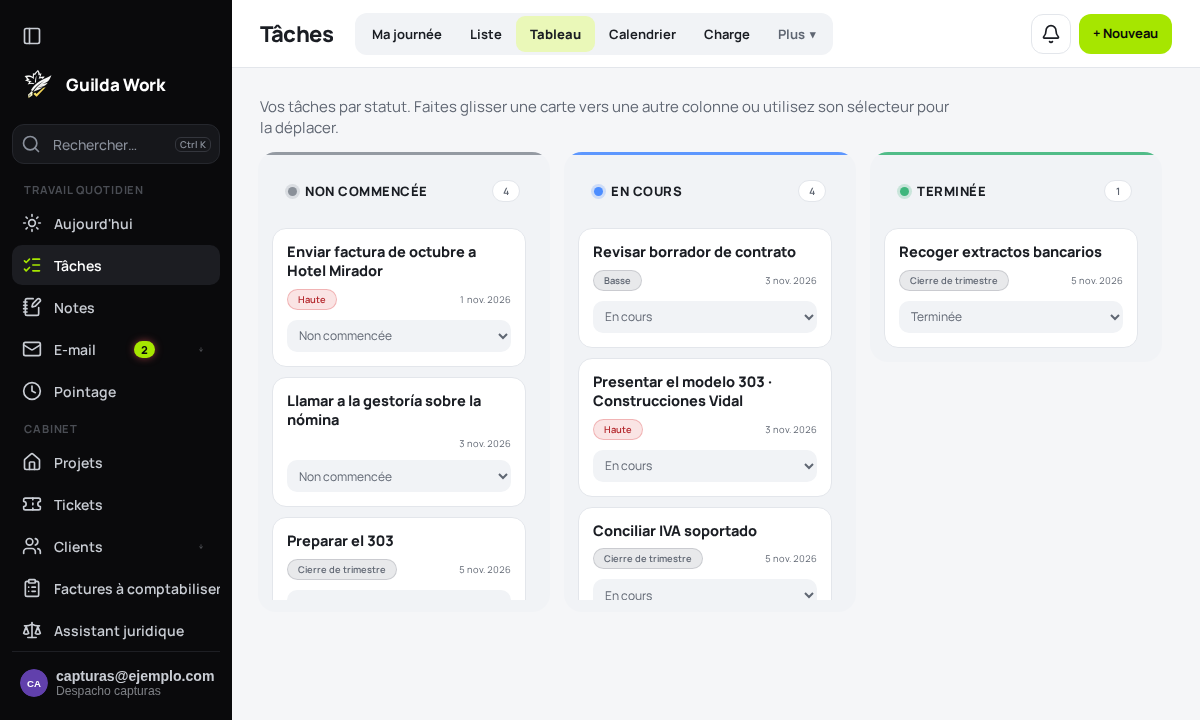
- Tableau : vos tâches par statut. Utilisez le sélecteur Déplacer vers de chaque carte pour la changer de colonne.
- Calendrier : les tâches datées, sur le calendrier.
Guides associés
E-mail : envoi programmé, conversations et actions rapides
Annuler un envoi, le programmer, suivre des conversations et transformer un e-mail en tâche ou en note.
Rappels aux clients
Configurez quand et comment vos clients sont avertis des échéances en attente.
Ma journée
Ce qu'il faut regarder aujourd'hui, sur un seul écran.