 Guilda Work
Subtasques, recordatoris i temps
Obrir a Guilda WorkDivideix una tasca en passos, rep avisos i anota el temps dedicat.
Actualitzat el
Dins de cada tasca (obre-la des de la llista amb Editar) tens diverses eines per portar-la millor.
Subtasques
Afegeix passos amb Nova subtasca i marca'ls o desmarca'ls segons avancis. Al Kanban i a la llista veuràs el progrés (per exemple, «2 de 5 passos»).
Tasca prèvia
Amb Espera la tasca… indiques que aquesta tasca depèn d'una altra. Mentre alguna tasca prèvia no estigui completada, no la pots iniciar ni completar. En completar la prèvia, es desbloqueja sola.
Recordatoris
A la tasca, Afegeix un recordatori et permet triar:
- una drecera (1 dia abans del venciment, 1 hora abans o En vèncer) o una data i hora concreta;
- per on avisar: app i mòbil, correu, o tots dos.
Quan sona un avís pots posposar-lo (1 hora, demà a les 9:00 o 1 setmana) o treure'l.
Temps dedicat
A Temps dedicat veus el que s'ha registrat fins ara. Per registrar-ne més, tria el projecte on imputar-lo i prem Inicia el cronòmetre. Només pot haver-hi un cronòmetre en marxa: atura'l des de la llista de tasques abans de començar-ne un altre. El temps compta a l'històric i a les estadístiques.
També pots indicar una estimació (per exemple 1h30 o 45 min; un número sol
s'entén com a hores) per comparar-la amb el que s'ha registrat.
Comentaris i activitat
Cada tasca té Comentaris: escriu @ per mencionar un company. L'Activitat
deixa constància de qui ha creat, editat, assignat, comentat o completat la tasca.
Vistes
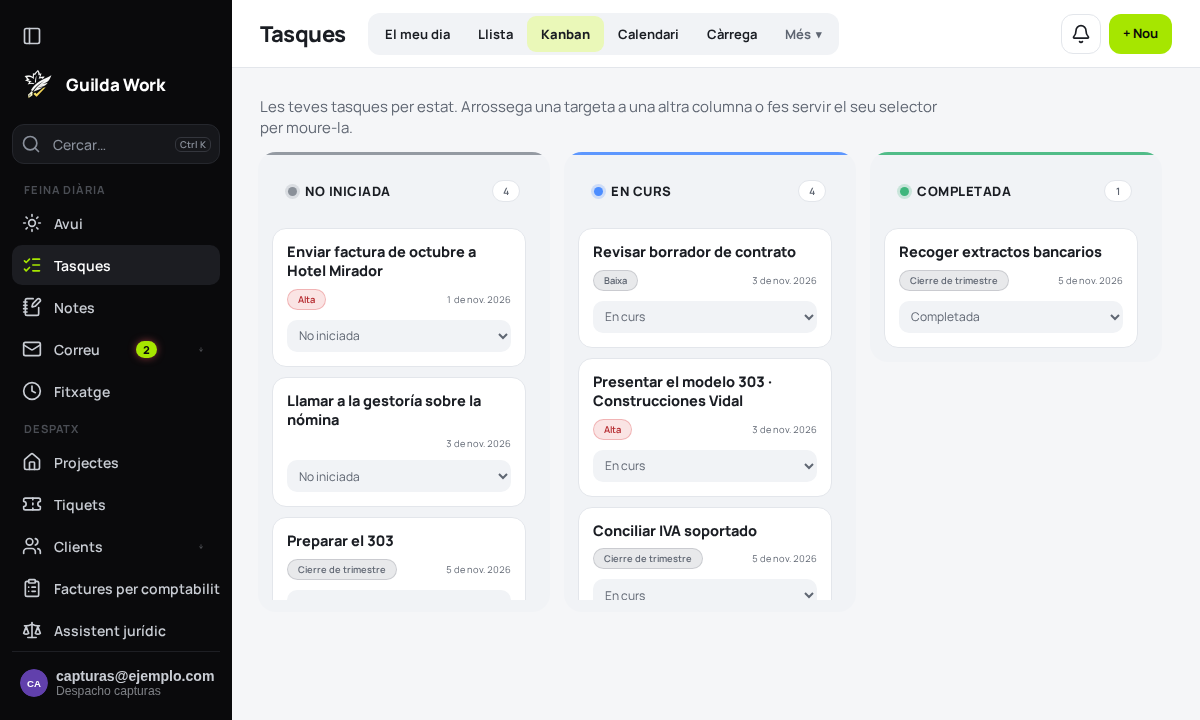
- Kanban: les teves tasques per estat. Fes servir el selector Mou a de cada targeta per canviar-la de columna.
- Calendari: les tasques amb data sobre el calendari.
Guies relacionades
Correu: enviament programat, converses i accions ràpides
Desfer un enviament, programar-lo, seguir converses i convertir un correu en tasca o nota.
Recordatoris als clients
Configura quan i com s'avisa els teus clients dels venciments pendents.
El meu dia
El que has de mirar avui, en una sola pantalla.