 Guilda Work
Boîte de réception, rédaction, catégories et règles.
Mis à jour le
Pour ajouter votre premier compte, consultez Connecter votre compte de messagerie. Ce guide couvre le reste des fonctions, une fois votre messagerie synchronisée.
Rédiger et répondre
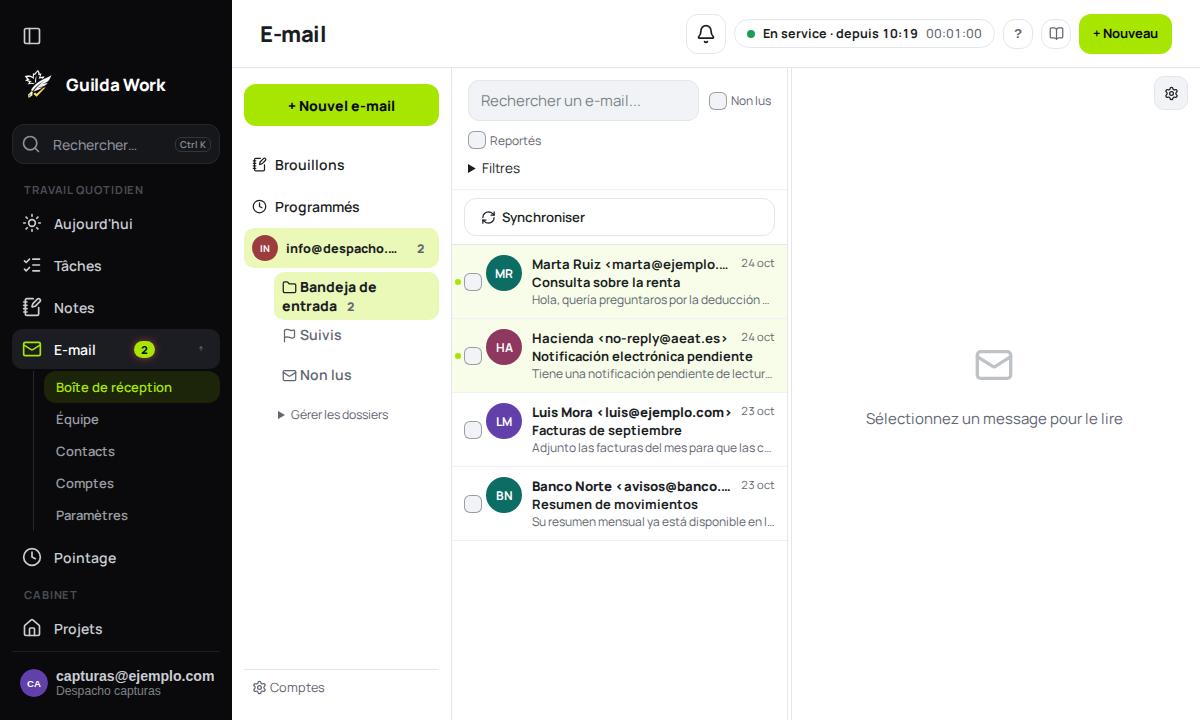
Le bouton Nouvel e-mail ouvre l'éditeur de rédaction, avec les destinataires, les pièces jointes et votre signature déjà insérée si vous en avez configuré une. Depuis un message ouvert, vous pouvez répondre, répondre à tous ou transférer directement.
Si votre texte mentionne une pièce jointe (par exemple, je joins le modèle) et que vous n'avez rien joint, en cliquant sur Envoyer Guilda Work vous le demande avant l'envoi. Les citations du message auquel vous répondez et votre signature ne comptent pas.
Actions groupées
Sélectionnez plusieurs messages avec la case de chaque ligne pour faire apparaître la barre d'actions groupées. Tout sélectionner, au-dessus de la liste, coche tous les messages d'un coup ; Maj et un clic sur une autre case coche toute la plage intermédiaire.
Avec les messages cochés, vous pouvez : marquer lu ou non lu, mettre un drapeau, archiver, envoyer aux spams (ou remettre dans la boîte de réception ceux qui y étaient déjà), créer une tâche pour chaque message (avec son client et le lien vers le courriel), reporter (cet après-midi, demain ou lundi prochain), attribuer une catégorie, attribuer un client, déplacer vers un autre dossier ou supprimer.
Catégories et règles automatiques
Depuis Paramètres de messagerie, vous pouvez créer vos propres catégories (avec une couleur) et des règles qui attribuent automatiquement une catégorie aux messages répondant à un critère, pour ne pas avoir à tous les classer à la main.
Reporter un message
Si un e-mail demande une action mais pas maintenant, utilisez Reporter : choisissez une date et une heure, et le message est masqué de la boîte de réception jusqu'à ce moment-là (vous pouvez inclure les messages reportés dans la vue avec la case correspondante).
Confidentialité des images
Si l'expéditeur n'est pas dans votre liste de confiance, les images de l'e-mail sont masquées par confidentialité. Vous pouvez les afficher juste cette fois ou faire confiance à l'expéditeur pour les e-mails futurs.
Pour aller plus loin
Annuler un envoi, le programmer, les conversations, transformer un e-mail en tâche ou en note et l'aide de l'IA se trouvent dans E-mail : envoi programmé, conversations et actions rapides.