 Guilda Work
Usar el Asistente IA
Abrir en Guilda WorkPregunta, pide resúmenes y deja que ejecute acciones por ti.
Actualizado el
- Asistente IA
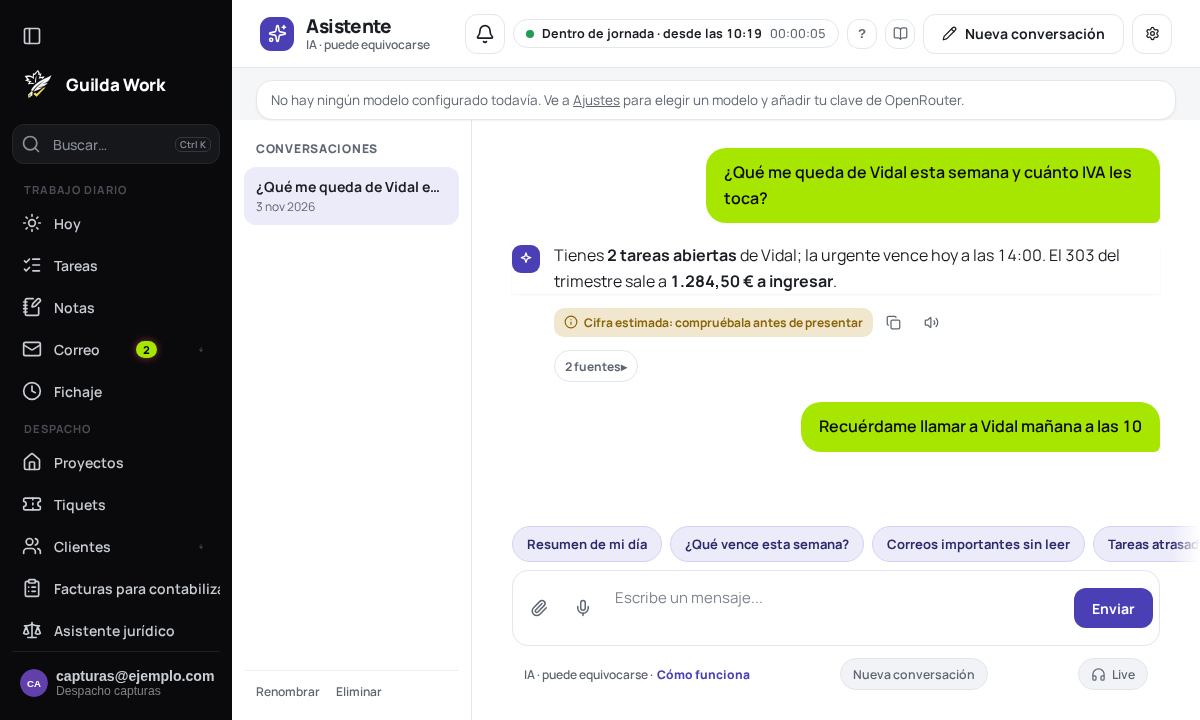
El Asistente IA es un chat que entiende tus datos de Guilda Work y puede tanto responder preguntas como ejecutar acciones por ti (crear una tarea, fichar, buscar un correo...) cuando se lo pidas.
Dónde encontrarlo
Tienes el asistente de dos formas:
- Página completa, en el menú lateral.
- Panel flotante, disponible desde cualquier pantalla vía el icono de ajustes (arriba a la derecha) → Asistente IA — útil para preguntar algo sin perder de vista lo que estabas haciendo.
Qué puede hacer
Puedes pedirle cosas como "resume mis actividades de esta semana", "¿qué tareas tengo pendientes con el cliente X?" o "crea una tarea para llamar a Hacienda mañana". Cuando la petición implica una acción real (crear, editar, fichar...), el asistente te pide confirmación antes de ejecutarla. Puedes activar un modo autónomo (sin esa confirmación, salvo para enviar correos de verdad) o un modo solo lectura: consulta Ajustes, límite de uso y modos de seguridad.
Si llevas calendario fiscal, también puedes pedirle cosas como "márcame el 303 de este cliente como presentado" o "hazme un resumen de cómo va tal cliente" — te contará sus vencimientos pendientes, fuera de plazo, y cuántos documentos y mensajes tiene sin revisar.
Adjuntar archivos
Puedes adjuntar un archivo a la conversación (por ejemplo, un CSV o una imagen) para que el asistente lo tenga en cuenta al responder.
Modo de voz
Si tu navegador lo soporta, puedes activar el modo Live para dictar tu pregunta y escuchar la respuesta en voz alta, sin escribir.
Proveedor, modelo y límite
Desde Ajustes del asistente eliges el modelo y las claves de API, ves cuántas consultas lleva tu despacho este mes y gestionas tus atajos. Todo está explicado en Ajustes, límite de uso y modos de seguridad.
También puedes usar el asistente desde fuera: consulta Conectar ChatGPT o Claude a Guilda Work.
El asistente también es tu soporte
Pregúntale cómo se hace algo, dónde está una pantalla o cómo configurar tu cuenta («¿Cómo conecto mi correo?»). Busca en este centro de ayuda, te responde con lo que dicen las guías y te da el enlace del artículo y de la pantalla donde hay que hacerlo. Estando en una pantalla, puedes preguntar «¿cómo funciona esto?» y sabe cuál estás viendo.
- Configurar tu cuenta: puede cambiar tu idioma, tu perfil (nombre, cargo, teléfono), tus avisos y el «no molestar», siempre de tu cuenta y pidiéndote confirmación. La contraseña, el email, la verificación en dos pasos, el tema y la administración no los cambia: te explica cómo y te lleva a la pantalla.
- Errores y sugerencias: si la ayuda no cubre tu duda, o encuentras un fallo o tienes una idea, te prepara el borrador de un tiquet (error o sugerencia) y, si le dices que sí, lo registra en Tiquets.
- No gasta tu límite: las consultas de soporte no cuentan en el límite mensual de IA de tu despacho.
Tus datos personales
Antes de enviar una consulta al modelo de IA, Guilda Work sustituye nombres, NIF, IBAN y otros datos personales por etiquetas. Consulta Protección de datos personales en el asistente.
Facturas para contabilizar
Si tu despacho usa el módulo de contabilización, el asistente puede ayudarte con las facturas de tus clientes. Abre una factura y pregúntale «¿por qué tiene avisos esta factura?» o «explícame esta factura»: sabe cuál tienes abierta y mira sus avisos, duplicados y problemas. También puede:
- decirte qué falta para cerrar un trimestre, de todos los clientes o de uno, para redactar un resumen;
- revisar de golpe las facturas seguras de un cliente, comprobar un NIF en VIES, enseñarte el mapa de cuentas o la calidad de la lectura;
- cruzar el listado que devuelve a3 con lo exportado;
- leer la conversación con el cliente sobre una factura y escribirle lo que falta. Los mensajes al cliente se confirman siempre antes de enviarse, incluso con el modo autónomo.
Las acciones que cambian datos piden tu confirmación, como el resto.
Un plan, una confirmación
Cuando le pides algo que implica varias acciones de contabilidad (revisar las seguras, escribir a clientes, generar el fichero), el asistente te enseña primero un plan numerado y, si lo apruebas, lo ejecuta con una sola confirmación. La tarjeta lista cada paso con sus datos, y los mensajes a clientes con su texto completo. Los pasos se hacen en orden, con los mismos permisos de siempre, y si uno falla se para (lo ya hecho no se deshace). Son como mucho diez pasos.
Fotos y PDF en el chat
Con el clip puedes subir también fotos (JPG, PNG) y PDF de hasta 8 MB. Si es una factura de un cliente, dile de qué cliente es y el asistente la convierte en una factura pendiente de leer y la lee con IA.
Preguntar a tus datos, con fuentes
El icono de la lupa del asistente abre Preguntar a tus datos: haces una pregunta («¿qué me pidió Ferretería Paco sobre el IVA?») y contesta solo con lo que hay en tus notas, tareas, correo, calendario fiscal y clientes, citando cada fuente con un número [1] y un enlace. Si la respuesta no cita ninguna fuente, te lo avisa: tómala con cautela. La IA solo ve los fragmentos encontrados.
Memoria del cliente
En la ficha de cada cliente hay una Memoria corta («prefiere WhatsApp, cambió de domicilio en marzo»). La escribes o la confirmas tú; Proponer actualización con IA deja un borrador a partir de lo que el cliente ha escrito en el portal, que puedes aceptar o descartar. La IA nunca cambia la memoria sola, y la pregunta del asistente sobre ese cliente ya la lleva incluida.
Valorar una respuesta
Bajo la última respuesta tienes un pulgar arriba y otro abajo. Si no te ha servido, puedes decir por qué (un dato es incorrecto, no entendió la pregunta, se quedó corta). Solo se guarda el sí o el no y el motivo, nunca la conversación. La dirección del despacho ve el recuento en Ajustes del asistente › ¿Está ayudando el asistente?
Preguntar por la inteligencia del despacho
Si tu despacho lleva la gestoría, el asistente lee también la inteligencia del despacho: «¿qué clientes están en riesgo?», «¿qué semanas vienen más cargadas?», «compara el tercer trimestre de este cliente con el anterior» o «anota un requerimiento de la AEAT para este cliente con plazo el día 30» (esto último te lo enseña antes de guardarlo). Tienes tres atajos ya escritos sobre el cuadro de texto y en la portada de Inteligencia del despacho. La rentabilidad por cliente solo se la cuenta a la dirección.
Guías relacionadas
Ajustes, límite de uso y modos de seguridad
Cuántas consultas te quedan, claves, modo solo lectura y atajos.
Conectar ChatGPT o Claude a Guilda Work
Usa tus notas, tareas y clientes desde ChatGPT o Claude con un conector.
Avisos por correo con el asistente
Pídele que te recuerde algo o te avise antes de un vencimiento.