 Guilda Work
Utiliser l'Assistant IA
Ouvrir dans Guilda WorkPosez des questions, demandez des résumés et laissez-le exécuter des actions pour vous.
Mis à jour le
- Assistant IA
L'Assistant IA est un chat qui comprend vos données Guilda Work et peut aussi bien répondre à des questions qu'exécuter des actions pour vous (créer une tâche, pointer, chercher un e-mail...) quand vous le lui demandez.
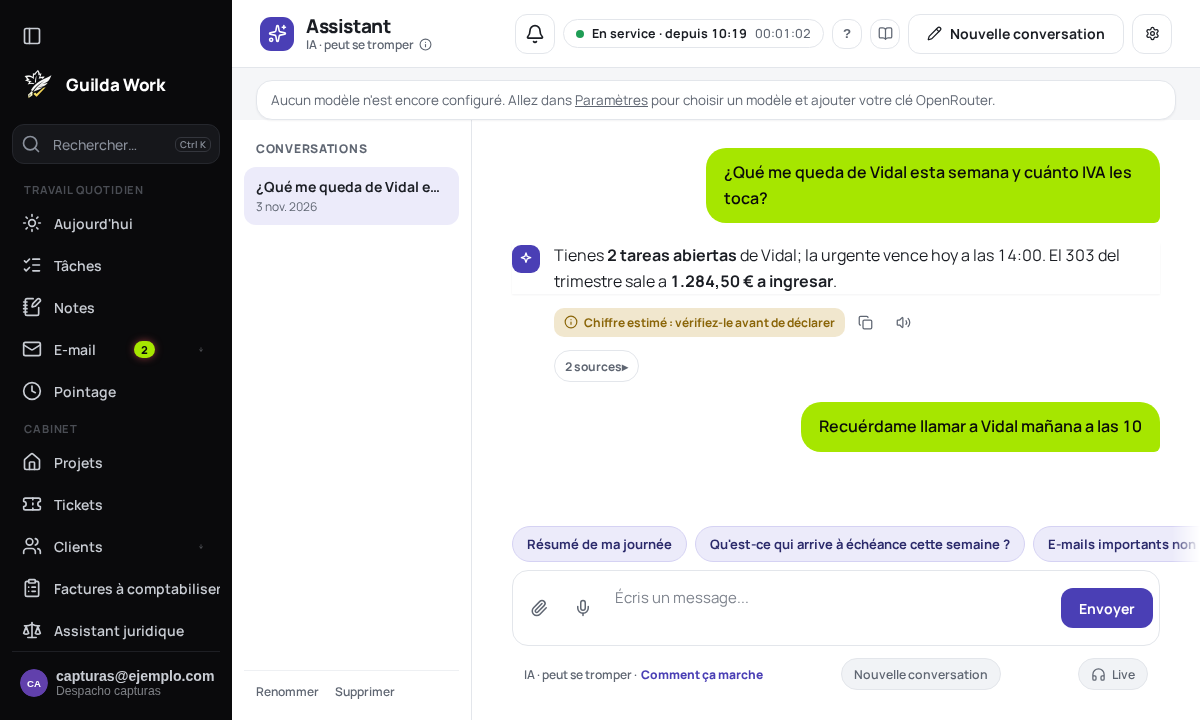
Où le trouver
Vous avez l'assistant de deux façons :
- Page complète, dans le menu latéral.
- Panneau flottant, disponible depuis n'importe quel écran via l'icône des paramètres (en haut à droite) → Assistant IA — utile pour poser une question sans perdre de vue ce que vous faisiez.
Ce qu'il peut faire
Vous pouvez lui demander des choses comme « résume mes activités de cette semaine », « quelles tâches ai-je en attente avec le client X ? » ou « crée une tâche pour appeler le fisc demain ». Quand la demande implique une action réelle (créer, modifier, pointer...), l'assistant vous demande confirmation avant de l'exécuter. Vous pouvez activer un mode autonome (sans cette confirmation, sauf pour envoyer réellement des e-mails) ou un mode lecture seule : voir Paramètres, limite d'utilisation et modes de sécurité.
Si vous tenez un calendrier fiscal, vous pouvez aussi lui demander des choses comme « marque le 303 de ce client comme déposé » ou « fais-moi un résumé de la situation de tel client » — il vous indiquera ses échéances en attente et hors délai, ainsi que le nombre de documents et de messages non examinés.
Joindre des fichiers
Vous pouvez joindre un fichier à la conversation (par exemple un CSV ou une image) pour que l'assistant en tienne compte dans sa réponse.
Mode vocal
Si votre navigateur le permet, vous pouvez activer le mode Live pour dicter votre question et entendre la réponse à voix haute, sans écrire.
Fournisseur, modèle et limite
Depuis Paramètres de l'assistant IA, vous choisissez le modèle et les clés d'API, voyez combien de requêtes votre cabinet a utilisées ce mois-ci et gérez vos raccourcis. Tout est expliqué dans Paramètres, limite d'utilisation et modes de sécurité.
Vous pouvez aussi utiliser l'assistant depuis l'extérieur : voir Connecter ChatGPT ou Claude à Guilda Work.
L'assistant est aussi votre support
Demandez-lui comment faire quelque chose, où se trouve un écran ou comment configurer votre compte (« Comment connecter ma messagerie ? »). Il cherche dans ce centre d'aide, répond avec ce que disent les guides et vous donne le lien de l'article et de l'écran où le faire. Depuis un écran, vous pouvez demander « comment ça marche ? » : il sait lequel vous regardez.
- Configurer votre compte : il peut changer votre langue, votre profil (nom, fonction, téléphone), vos alertes et le « ne pas déranger », toujours pour votre compte et en vous demandant confirmation. Il ne change pas le mot de passe, l'e-mail, la vérification en deux étapes, le thème ni l'administration : il explique comment et vous mène à l'écran.
- Erreurs et suggestions : si l'aide ne couvre pas votre question, ou si vous trouvez un bug ou avez une idée, il prépare le brouillon d'un ticket (erreur ou suggestion) et, si vous dites oui, l'enregistre dans Tickets.
- Il n'entame pas votre limite : les questions de support ne comptent pas dans la limite mensuelle d'IA de votre cabinet.
Vos données personnelles
Avant l'envoi d'une requête au modèle d'IA, Guilda Work remplace noms, NIF, IBAN et autres données personnelles par des étiquettes. Voir Protection des données personnelles dans l'assistant.
Factures à comptabiliser
Si votre cabinet utilise le module de comptabilisation, l'assistant peut vous aider avec les factures de vos clients. Ouvrez une facture et demandez-lui « pourquoi cette facture a-t-elle des avertissements ? » ou « explique-moi cette facture » : il sait laquelle vous avez ouverte et regarde ses avertissements, doublons et problèmes. Il peut aussi :
- vous dire ce qu'il reste à clôturer pour un trimestre, pour tous les clients ou un seul, afin de rédiger un résumé ;
- vérifier d'un coup les factures sûres d'un client, contrôler un NIF dans VIES, vous montrer la carte des comptes ou la qualité de la lecture ;
- recouper le listing que renvoie a3 avec ce qui a été exporté ;
- lire la conversation avec le client sur une facture et lui écrire ce qui manque. Les messages au client sont toujours confirmés avant l'envoi, même en mode autonome.
Les actions qui modifient des données demandent votre confirmation, comme le reste.
Un plan, une confirmation
Lorsque vous demandez quelque chose qui implique plusieurs actions de comptabilité (vérifier les sûres, écrire aux clients, générer le fichier), l'assistant vous montre d'abord un plan numéroté et, si vous l'approuvez, l'exécute avec une seule confirmation. La carte liste chaque étape avec ses données, et les messages aux clients avec leur texte complet. Les étapes s'exécutent dans l'ordre, avec les mêmes autorisations habituelles, et si l'une échoue, on s'arrête (ce qui a déjà été fait n'est pas annulé). Dix étapes au maximum.
Photos et PDF dans le chat
Avec le trombone, vous pouvez aussi téléverser des photos (JPG, PNG) et des PDF jusqu'à 8 Mo. S'il s'agit d'une facture d'un client, dites-lui de quel client et l'assistant la transforme en facture à lire puis la lit avec l'IA.
Interroger vos données, avec sources
L'icône de loupe de l'assistant ouvre Interroger vos données : vous posez une question (« qu'est-ce que Ferretería Paco m'a demandé sur la TVA ? ») et il répond uniquement avec ce qui figure dans vos notes, tâches, e-mails, calendrier fiscal et clients, en citant chaque source par un numéro [1] et un lien. Si la réponse ne cite aucune source, il vous le signale : prenez-la avec prudence. L'IA ne voit que les extraits trouvés.
Mémoire du client
La fiche de chaque client contient une courte Mémoire (« préfère WhatsApp, a changé d'adresse en mars »). Vous l'écrivez ou la confirmez ; Proposer une mise à jour avec l'IA laisse un brouillon fondé sur ce que le client a écrit dans le portail, que vous pouvez accepter ou écarter. L'IA ne modifie jamais la mémoire seule, et la question de l'assistant sur ce client l'inclut déjà.
Évaluer une réponse
Sous la dernière réponse se trouvent un pouce levé et un pouce baissé. Si elle ne vous a pas aidé, vous pouvez dire pourquoi (une donnée est fausse, question mal comprise, réponse incomplète). Seuls le oui ou le non et la raison sont conservés, jamais la conversation. La direction du cabinet voit le décompte dans Réglages de l'assistant › L'assistant est-il utile ?
Interroger l'intelligence du cabinet
Si votre cabinet gère la gestion fiscale, l'assistant lit aussi l'intelligence du cabinet : « quels clients sont à risque ? », « quelles semaines sont les plus chargées ? », « compare le troisième trimestre de ce client avec le précédent » ou « note une demande de l'AEAT pour ce client avec échéance le 30 » (il vous montre cette dernière avant de l'enregistrer). Trois raccourcis déjà rédigés figurent au-dessus de la zone de texte et sur la page d'accueil de l'Intelligence du cabinet. La rentabilité par client n'est communiquée qu'à la direction.
Guides associés
Paramètres, limite d'utilisation et modes de sécurité
Combien de requêtes il vous reste, clés, mode lecture seule et raccourcis.
Connecter ChatGPT ou Claude à Guilda Work
Utilisez vos notes, tâches et clients depuis ChatGPT ou Claude avec un connecteur.
Rappels par e-mail avec l'assistant
Demandez-lui de vous rappeler quelque chose ou de vous prévenir avant une échéance.