 Guilda Work
Calendario fiscal
Abrir en Guilda WorkVencimientos fiscales de tus clientes (IVA, IRPF, retenciones...).
Actualizado el
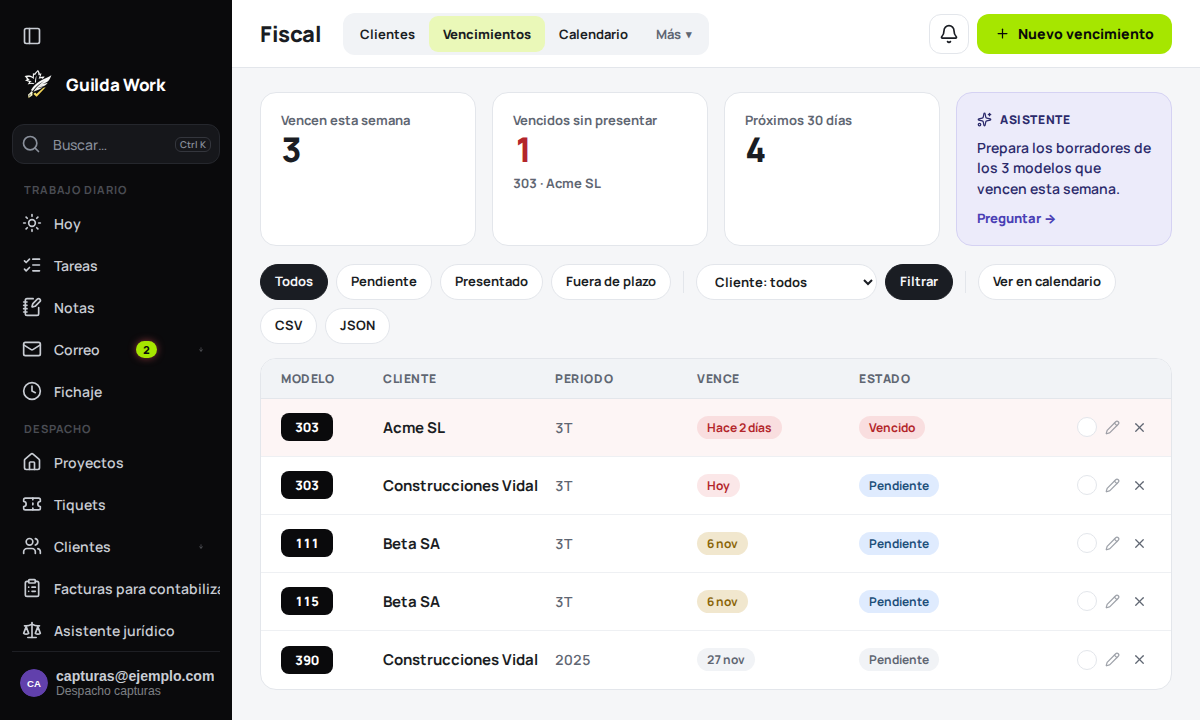
El Calendario fiscal lleva el seguimiento de los modelos que cada cliente de tu gestoría tiene que presentar (IVA 303, resumen 390, IRPF 130, retenciones 111/115, Impuesto de Sociedades 200...). Solo está disponible si tu usuario pertenece a un tenant (gestoría) — es autoservicio, cualquiera de tu equipo puede gestionarlo.
Dar de alta un cliente fiscal
Desde Clientes, añade el nombre y, opcionalmente, el NIF. Puedes marcar qué modelos presenta habitualmente ese cliente — se usarán como selección por defecto cada vez que generes vencimientos para él.
Generar vencimientos
Con un cliente ya dado de alta, usa Generar vencimientos: elige los modelos y el año, y Guilda Work te propone las fechas límite orientativas (revísalas siempre — la AEAT puede desplazar fechas por fin de semana o festivo). También puedes generarlos de golpe para todos los clientes con modelos marcados, desde "Generar vencimientos (todos los clientes)".
Seguimiento
La vista Vencimientos lista todo, con filtros por estado, cliente y fecha, y exportación a CSV/JSON. Marca uno como presentado con un clic; los que ya pasaron de fecha sin presentarse se pintan como fuera de plazo.
Vencimientos en el calendario general
Tus vencimientos fiscales aparecen también dentro de Tareas → Calendario, junto a tus tareas normales, para tener una sola vista del mes.
Ficha del cliente: salud de un vistazo
Entra en un cliente desde Clientes para ver, en una sola pantalla, todos sus vencimientos, los documentos que ha subido desde el portal y sus últimos mensajes — útil para hacerte una idea rápida de cómo va antes de escribirle o llamarle, sin tener que entrar vencimiento por vencimiento.
Enviar a firma electrónica
Si tu gestoría tiene Documenso configurado, desde un vencimiento puedes subir un PDF y mandarlo a firmar directamente al cliente — sin salir de Guilda Work. El estado de la firma se guarda en el propio vencimiento.
Facturar al presentar
Si el cliente está vinculado a FacturaScripts (botón Vincular con FacturaScripts en su ficha), al marcar un vencimiento como presentado puedes indicar opcionalmente un concepto y un importe — Guilda Work genera la factura por ti. Nunca se factura automáticamente sin que lo revises: si dejas esos campos vacíos, solo se marca como presentado.
Pedir un documento concreto
Desde la edición de un vencimiento, el campo Documento solicitado al cliente te permite anotar lo que necesitas (por ejemplo, "Factura de compra del trimestre"). Si el cliente tiene email en su ficha, se le avisa automáticamente por correo, y la petición aparece destacada en su portal hasta que suba el documento.
El cliente también puede ver su vencimiento
Si le has dado acceso al portal de cliente, tu cliente puede consultar el estado de sus propios vencimientos, subir documentos y escribirte mensajes — sin necesidad de que entre a Guilda Work como si fuera de tu equipo.
Recordatorios y tareas automáticas
- Para que tus clientes reciban avisos de lo que tienen pendiente, consulta Recordatorios a clientes.
- Para que cada vencimiento genere solo una tarea para tu equipo, usa las reglas por vencimiento fiscal de Plantillas y tareas recurrentes.