 Guilda Work
Honorarios por tramos
Abrir en Guilda WorkReglas que proponen cuánto cobrar por presentar cada modelo.
Actualizado el
- Dirección
- Revisión fiscal
- Guilda Fiscal
Honorarios por tramos (botón en la cartera de Guilda Fiscal) propone el honorario de cada vencimiento presentado según unas reglas que fija el despacho. Nada se cobra hasta que la dirección confirma.
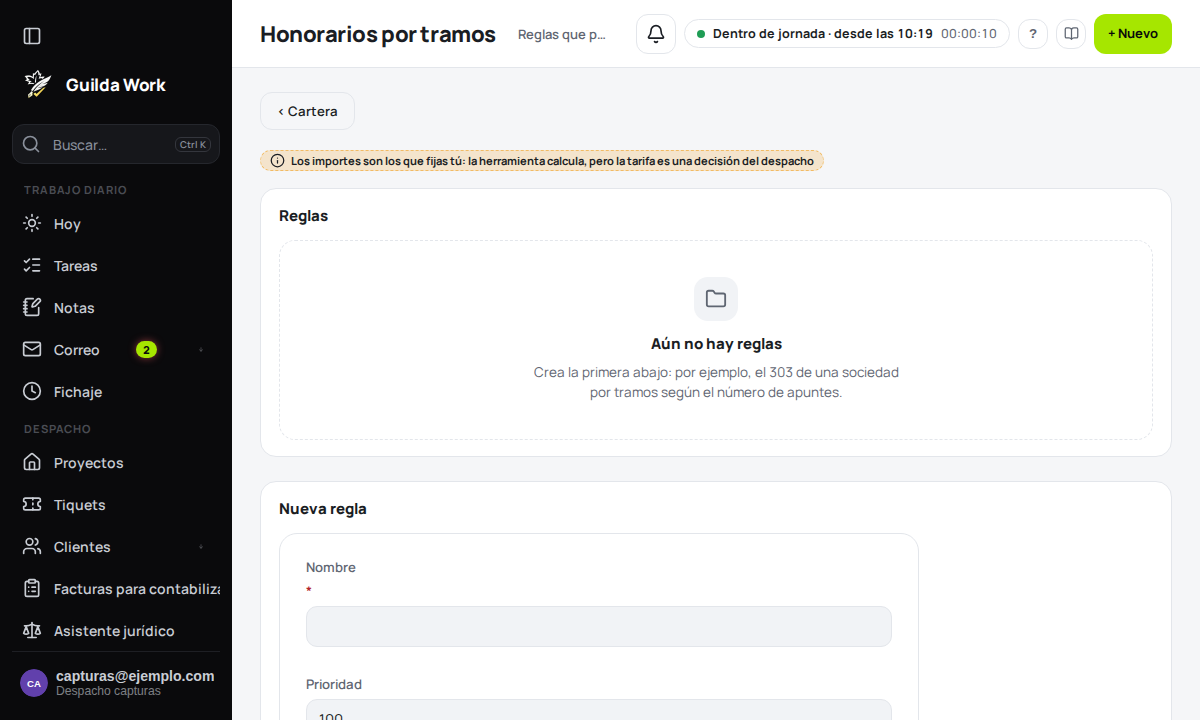
Las reglas
Cada regla tiene una prioridad (el número más bajo se mira primero) y filtra por modelo (por ejemplo 303) y por forma jurídica del titular; vacío vale para todos. Aplica la primera regla activa que encaja. Tres formas de calcular:
- Importe fijo.
- Base más importe por apunte, con un mínimo.
- Por tramos según el número de apuntes del periodo: «hasta 10: 60,00» y, en la última línea, «resto: 45,00».
Los apuntes son los no anulados del titular dentro del periodo del vencimiento («2T 2026» = abril a junio).
Probar, proponer y confirmar
- Probar las reglas calcula un caso sin tocar nada.
- Presentados sin honorario lista los vencimientos presentados con su propuesta. Confirmar la acepta; con Otro importe fijas uno distinto y se conserva el cálculo.
- Lo confirmado guarda la regla y el cálculo tal y como estaban, aunque la regla cambie después. Luego se marca Marcar facturado con el nº de factura, o se Anula con motivo.
La herramienta no emite la factura: se sigue creando en FacturaScripts. Las tarifas son decisión del despacho.
Al presentar y al facturar
En la ficha de un vencimiento aparece el Honorario sugerido y, al marcarlo como presentado, el concepto y el importe vienen rellenos (tú los revisas). La cartera muestra cuántos presentados esperan honorario. Un honorario confirmado se factura con Facturar en FacturaScripts: crea la factura con una línea, exige los datos completos del cliente (NIF, dirección, código postal y ciudad) y deja el código de factura anotado. Si la facturas por otro lado, usa Marcar facturado.
Que el cliente los vea y los pague
En la ficha del cliente, la casilla Enseñar en su portal los honorarios confirmados de cada modelo y dejarle pagarlos con tarjeta (apagada por defecto) hace que vea, en Impuestos, el importe confirmado o facturado de cada modelo. Si el despacho tiene activados los pagos con tarjeta (Stripe), también ve Pagar con tarjeta; el cobro lo registra el webhook de Stripe. Para pedir una firma, usa Enviar a firma en el vencimiento: el cliente la ve en su portal con un botón directo a la página de firma.