 Guilda Work
Honoraires par tranches
Ouvrir dans Guilda WorkRègles qui proposent combien facturer pour déposer chaque modèle.
Mis à jour le
- Direction
- Révision fiscale
- Guilda Fiscal
Honoraires par tranches (bouton dans le portefeuille de Guilda Fiscal) propose l'honoraire de chaque échéance déposée selon des règles fixées par le cabinet. Rien n'est facturé avant la confirmation de la direction.
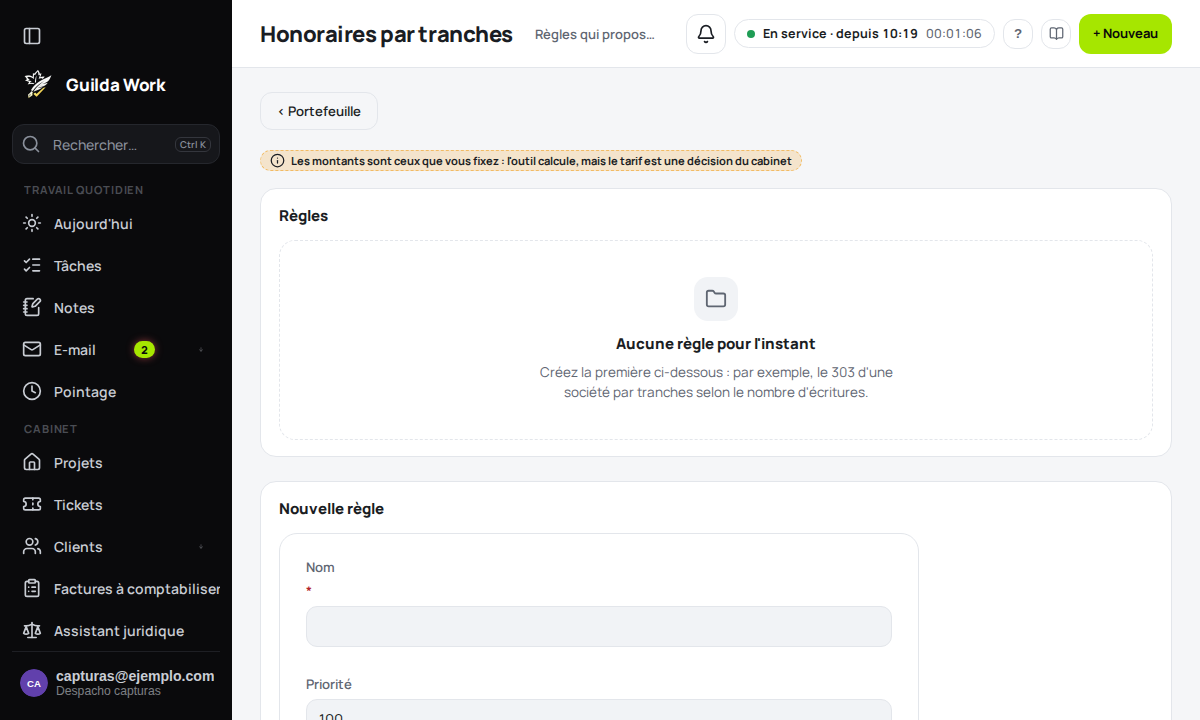
Les règles
Chaque règle a une priorité (le numéro le plus bas est examiné en premier) et filtre par modèle (par exemple 303) et par forme juridique du client ; vide vaut pour tous. S'applique la première règle active qui correspond. Trois façons de calculer :
- Montant fixe.
- Base plus montant par écriture, avec un minimum.
- Par tranches selon le nombre d'écritures de la période : « hasta 10: 60,00 » et, sur la dernière ligne, « resto: 45,00 ».
Les écritures sont celles du client non annulées dans la période de l'échéance (« 2T 2026 » = avril à juin).
Tester, proposer et confirmer
- Tester les règles calcule un cas sans rien toucher.
- Déposés sans honoraire liste les échéances déposées avec leur proposition. Confirmer l'accepte ; avec Autre montant, vous en fixez un autre et le calcul est conservé.
- Ce qui est confirmé garde la règle et le calcul tels qu'ils étaient, même si la règle change ensuite. Ensuite : Marquer comme facturé avec le n° de facture, ou Annuler avec un motif.
L'outil n'émet pas la facture : elle continue d'être créée dans FacturaScripts. Les tarifs sont une décision du cabinet.
Au dépôt et à la facturation
La fiche d'une échéance affiche l'Honoraire suggéré et, quand vous la marquez comme déposée, le libellé et le montant sont préremplis (vous les vérifiez). Le portefeuille indique combien d'échéances déposées attendent un honoraire. Un honoraire confirmé se facture avec Facturer dans FacturaScripts : cela crée la facture d'une ligne, exige les données complètes du client (NIF, adresse, code postal et ville) et consigne le code de facture. Si vous la facturez ailleurs, utilisez Marquer comme facturé.
Laisser le client les voir et les payer
Sur la fiche du client, la case Montrer dans son portail les honoraires confirmés de chaque modèle et lui permettre de les payer par carte (désactivée par défaut) lui fait voir, dans Impôts, le montant confirmé ou facturé de chaque modèle. Si le cabinet a activé les paiements par carte (Stripe), il voit aussi Payer par carte ; le paiement est enregistré par le webhook de Stripe. Pour demander une signature, utilisez Envoyer à la signature sur l'échéance : le client la voit dans son portail avec un bouton direct vers la page de signature.