 Guilda Work
Empezar con Guilda Fiscal
Abrir en Guilda WorkLa cartera de titulares y su perfil fiscal.
Actualizado el
- Guilda Fiscal
Guilda Fiscal (menú Guilda Fiscal) lleva la parte fiscal de cada cliente: sus facturas como apuntes, el modelo 303 y otros modelos.
La cartera
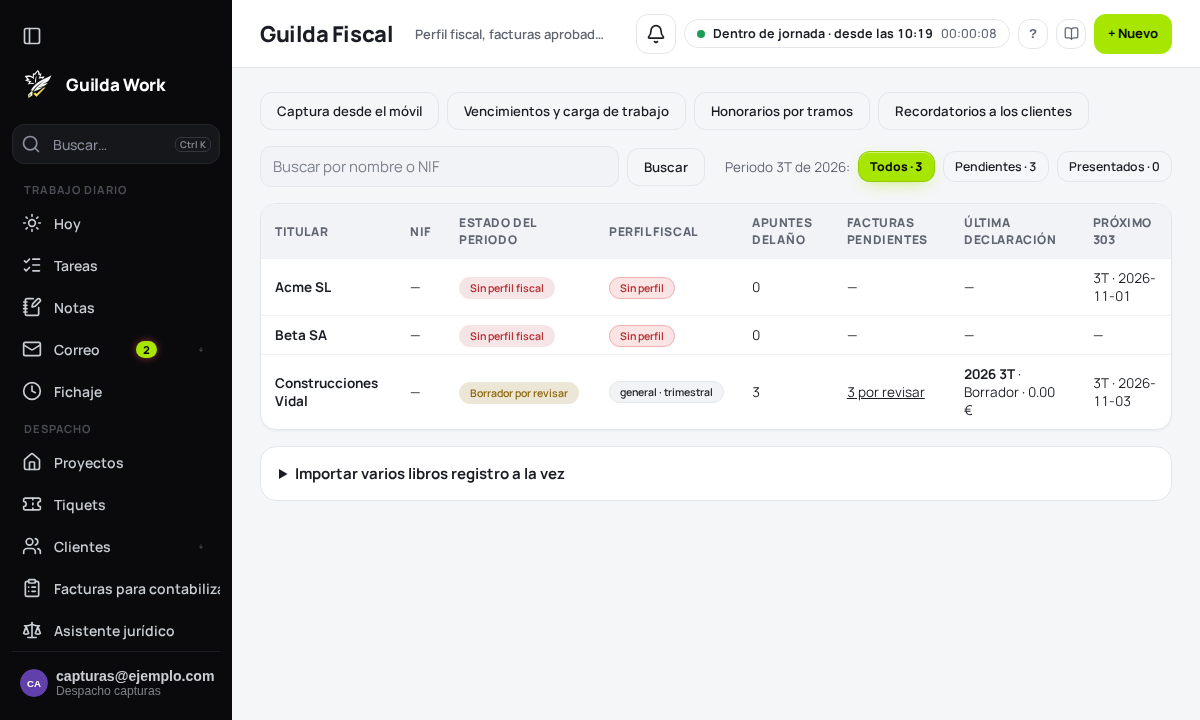
Al entrar ves la cartera: una fila por titular con su NIF, el estado del periodo (por ejemplo «Sin apuntes»), el perfil fiscal (régimen y periodicidad) y los apuntes del año. Filtra por Todos, Pendientes o Presentados y busca por nombre o NIF.
Desde la cabecera tienes Captura desde el móvil, Vencimientos y carga de trabajo y Recordatorios a los clientes.
El perfil fiscal
Antes de calcular nada, cada titular necesita un perfil fiscal vigente: forma jurídica, régimen de IVA (general, simplificado…), periodicidad (trimestral o mensual), residencia y opciones como criterio de caja, SII o prorrata.
- Abre el titular y pulsa Perfil fiscal.
- Rellena Vigente desde y los datos. Deja Vigente hasta vacío si sigue vigente.
- Guarda.
Si el régimen o la periodicidad cambian a mitad de año, crea un perfil nuevo con la fecha de cambio: el anterior se cierra solo el día anterior. Las declaraciones ya calculadas no cambian, porque llevan su propia foto de los datos.
Alertas: lo que se sale de lo normal
En Panel fiscal → Alertas ves, con su porqué, lo que se sale de lo normal en tus clientes: un cliente que dejó de subir facturas (más del triple de su intervalo habitual), un gasto muy por encima de su media, una posible factura duplicada, un modelo que vence en 7 días sin la documentación pedida o uno ya vencido sin presentar. Cada alerta enlaza a donde se arregla y tiene Crear tarea (no se duplica). Las graves entran también en el resumen diario de quien dirige. Son reglas claras, no una caja negra: la pantalla dice qué regla saltó y con qué números.
Propuestas y «qué toca ahora»
La bandeja de Propuestas (Panel fiscal → Propuestas) reúne lo que la IA y las reglas del sistema sugieren hacer, hoy las alertas de clientes. No se ejecuta nada hasta que lo apruebas: Aprobar crea la tarea a tu nombre; Rechazar la silencia y no vuelve a salir en un mes. En la ficha de cada cliente, arriba, ves lo suyo («Qué toca ahora con este cliente»): sus propuestas, el próximo modelo que vence y las facturas que esperan revisión, con un botón para hacerlo y otro para preguntar al asistente sobre ese cliente.
Revisar una factura leída con IA
Si la IA no está segura de algún dato de una factura, arriba aparece Mira primero con esos datos, de menos a más fiables, y el cursor ya está en el más dudoso. El resto lo ha leído con confianza.
Más alertas, umbrales y propuestas
Además de lo anterior, las Alertas avisan cuando el IVA del trimestre se aleja de lo habitual, cuando un cliente con documentos pedidos no entra al portal y cuando aparece un proveedor nuevo con un importe alto. La dirección ajusta cuándo salta cada regla al pie de la pantalla de Alertas. La bandeja de Propuestas también puede pedir documentación o escribir al cliente por el portal (solo cuando lo apruebas) y fijar la subcuenta de un proveedor que ya tiene cuenta en el plan de a3; la dirección ve cuánto se aprueba de cada tipo para afinar las reglas que casi siempre se rechazan.