 Guilda Work
Démarrer avec Guilda Fiscal
Ouvrir dans Guilda WorkLe portefeuille de titulaires et leur profil fiscal.
Mis à jour le
- Guilda Fiscal
Guilda Fiscal (menu Guilda Fiscal) gère la partie fiscale de chaque client : ses factures sous forme d'écritures, le modèle 303 et d'autres modèles.
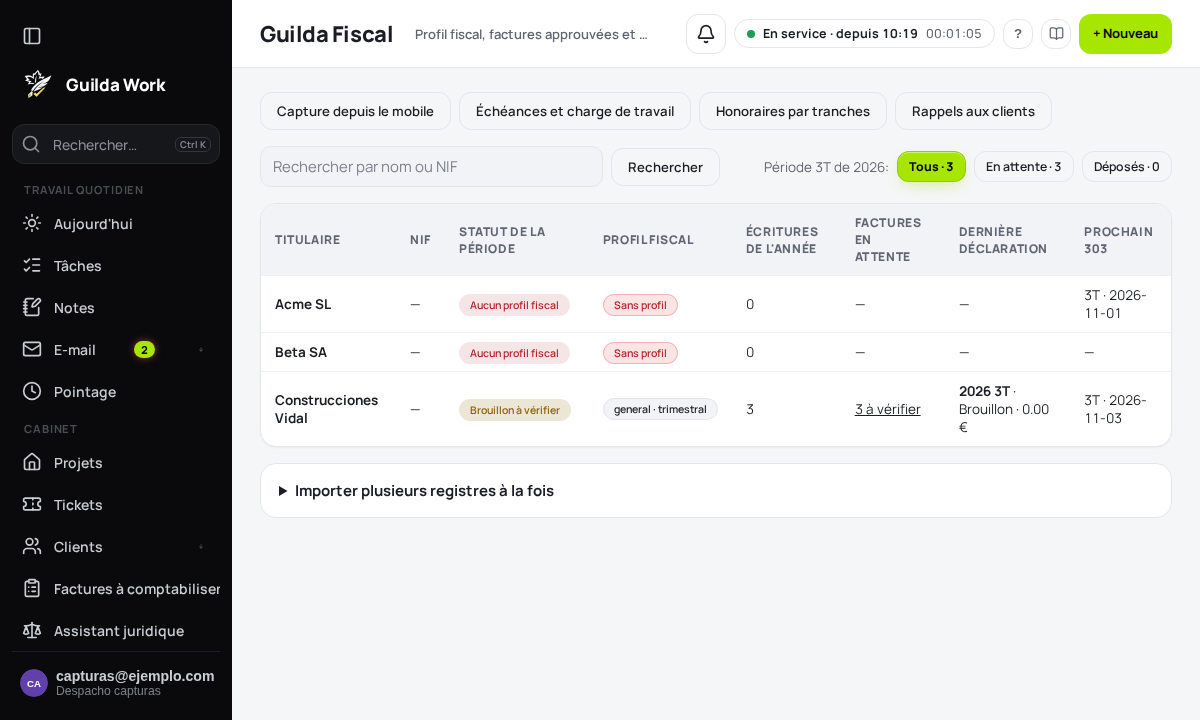
Le portefeuille
En ouvrant le menu, vous voyez le portefeuille : une ligne par titulaire avec son NIF, l'état de la période (par exemple « Sans écritures »), le profil fiscal (régime et périodicité) et les écritures de l'année. Filtrez par Tous, En attente ou Déposés et cherchez par nom ou NIF.
L'en-tête propose Capture depuis le mobile, Échéances et charge de travail et Rappels aux clients.
Le profil fiscal
Avant de calculer quoi que ce soit, chaque titulaire a besoin d'un profil fiscal en vigueur : forme juridique, régime de TVA (général, simplifié…), périodicité (trimestrielle ou mensuelle), résidence et options comme la comptabilité de caisse, le SII ou le prorata.
- Ouvrez le titulaire et appuyez sur Profil fiscal.
- Remplissez En vigueur depuis et les données. Laissez En vigueur jusqu'au vide s'il reste en vigueur.
- Enregistrez.
Si le régime ou la périodicité changent en cours d'année, créez un nouveau profil avec la date de changement : le précédent se clôt tout seul la veille. Les déclarations déjà calculées ne changent pas, car elles gardent leur propre instantané des données.
Alertes : ce qui sort de l'ordinaire
Dans Tableau fiscal → Alertes, vous voyez, avec la raison, ce qui sort de l'ordinaire chez vos clients : un client qui a cessé d'envoyer des factures (plus du triple de son intervalle habituel), une dépense très supérieure à sa moyenne, une facture possiblement en double, un modèle qui échoit dans 7 jours sans les documents demandés ou un modèle déjà échu et non déposé. Chaque alerte renvoie à l'endroit où la corriger et propose Créer une tâche (sans doublon). Les plus graves figurent aussi dans le résumé quotidien de la direction. Ce sont des règles claires, pas une boîte noire : l'écran indique quelle règle s'est déclenchée et avec quels chiffres.
Propositions et « que faire maintenant »
La boîte de Propositions (Tableau fiscal → Propositions) rassemble ce que l'IA et les règles du système suggèrent de faire, aujourd'hui les alertes clients. Rien ne s'exécute avant votre accord : Approuver crée la tâche à votre nom ; Rejeter la met en sourdine et elle ne revient pas avant un mois. Sur la fiche de chaque client, en haut, vous voyez la sienne (« Que faire maintenant avec ce client ») : ses propositions, le prochain modèle qui échoit et les factures en attente de révision, avec un bouton pour agir et un autre pour interroger l'assistant sur ce client.
Réviser une facture lue par l'IA
Si l'IA n'est pas sûre d'une donnée d'une facture, Vérifiez d'abord apparaît en haut avec ces données, de la moins à la plus fiable, et le curseur est déjà sur la plus douteuse. Elle a lu le reste avec confiance.
Plus d'alertes, de seuils et de propositions
Outre ce qui précède, les Alertes se déclenchent quand la TVA du trimestre s'écarte de l'habituel, quand un client avec des documents demandés n'entre pas dans le portail et quand apparaît un nouveau fournisseur avec un montant élevé. La direction règle quand chaque règle se déclenche au bas de l'écran des Alertes. La boîte de Propositions peut aussi demander des documents ou écrire au client via le portail (seulement après votre accord) et fixer le sous-compte d'un fournisseur qui en a déjà un dans le plan a3 ; la direction voit quelle part de chaque type est approuvée pour affiner les règles presque toujours rejetées.