 Guilda Work
Documents à signer depuis la fiche du client
Ouvrir dans Guilda WorkLettre de mission, mandat SEPA, autorisation de représentation auprès de l'AEAT et consentements, signés avec Documenso.
Mis à jour le
Depuis la fiche du client, onglet Documents, section Documents à signer, vous générez des documents préparés avec les données du client et du cabinet et vous les envoyez à signer avec Documenso.
Documents disponibles
- Lettre de mission professionnelle
- Mandat de prélèvement SEPA (demande l'IBAN, qui est validé)
- Autorisation de représentation auprès de l'AEAT
- Consentement RGPD
- Consentement commercial (une fois signé, il enregistre le client comme consentant dans Marketing)
Comment faire
- Choisissez le document et complétez les données manquantes (celles qui se répètent, comme le lieu, sont mémorisées pour la prochaine fois).
- Un brouillon avec son PDF est créé : vérifiez-le.
- Appuyez sur Envoyer à signer : le client reçoit l'e-mail de Documenso.
- Quand il signe, le PDF signé est enregistré dans ses documents et vous recevez un avis. Si vous voulez, Vérifier s'il est signé interroge à l'instant.
Rappeler à ceux qui n'ont pas signé
Sur un document en attente, Rappeler la signature renvoie l'avis uniquement à ceux qui n'ont pas signé (jusqu'à 3 fois). Dans Documents à signer, la direction peut fixer un rappel automatique après N jours sans signature (0 = désactivé).
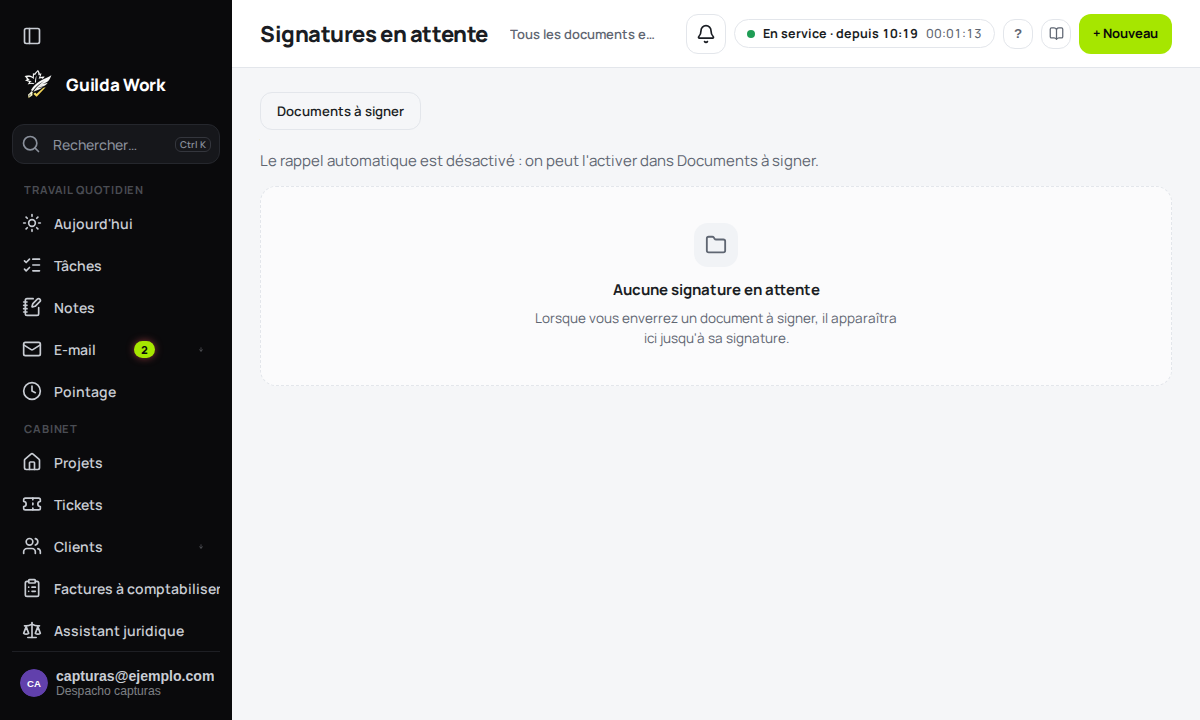
Signatures en attente
Dans Signatures en attente (depuis Documents à signer) vous voyez d'un coup tous les documents envoyés qui ne sont pas encore signés, du plus ancien au plus récent, avec les jours d'attente et les rappels déjà envoyés. Chaque ligne a son bouton Rappeler la signature.
La direction
Elle peut remplacer les textes par défaut par ceux du cabinet. Les textes par défaut sont un point de départ : relisez-les avec un regard professionnel avant de les utiliser.
Guides associés
Contrôle fiscal : alertes, transferts et bureaux
Ce qui exige une action, transférer des clients entre personnes et répartir les droits.
Modifications en lot : proposer, confirmer et annuler
Modifier plusieurs opportunités ou échéances à la fois, avec un aperçu et un retour en arrière.
Certificats numériques
Qui a quel certificat, quand il expire et qui le renouvelle.