 Guilda Work
Modifications en lot : proposer, confirmer et annuler
Ouvrir dans Guilda WorkModifier plusieurs opportunités ou échéances à la fois, avec un aperçu et un retour en arrière.
Mis à jour le
Les modifications en lot fonctionnent de la même façon dans le Commercial (opportunités) et dans Guilda Fiscal (échéances) : elles ne sont jamais appliquées d'un seul coup.
Les trois étapes
- Proposer. Cochez les lignes, choisissez quoi faire et appuyez sur Vérifier la modification. Rien ne change : l'écran montre combien de lignes changeraient et lesquelles sont ignorées, et pourquoi.
- Confirmer. Vous avez une heure pour l'appliquer. Si quelque chose a changé entre-temps, cette ligne est ignorée : on n'écrase pas le travail d'autrui. Dans le Commercial, envoyer à la corbeille demande de saisir le nombre.
- Annuler. Pendant 90 jours, Annuler cette modification remet chaque ligne dans son état antérieur, sauf celles qui ont été modifiées à nouveau.
Ce que l'on peut faire
- Commercial : changer d'étape, de responsable, reporter la clôture prévue ou envoyer à la corbeille.
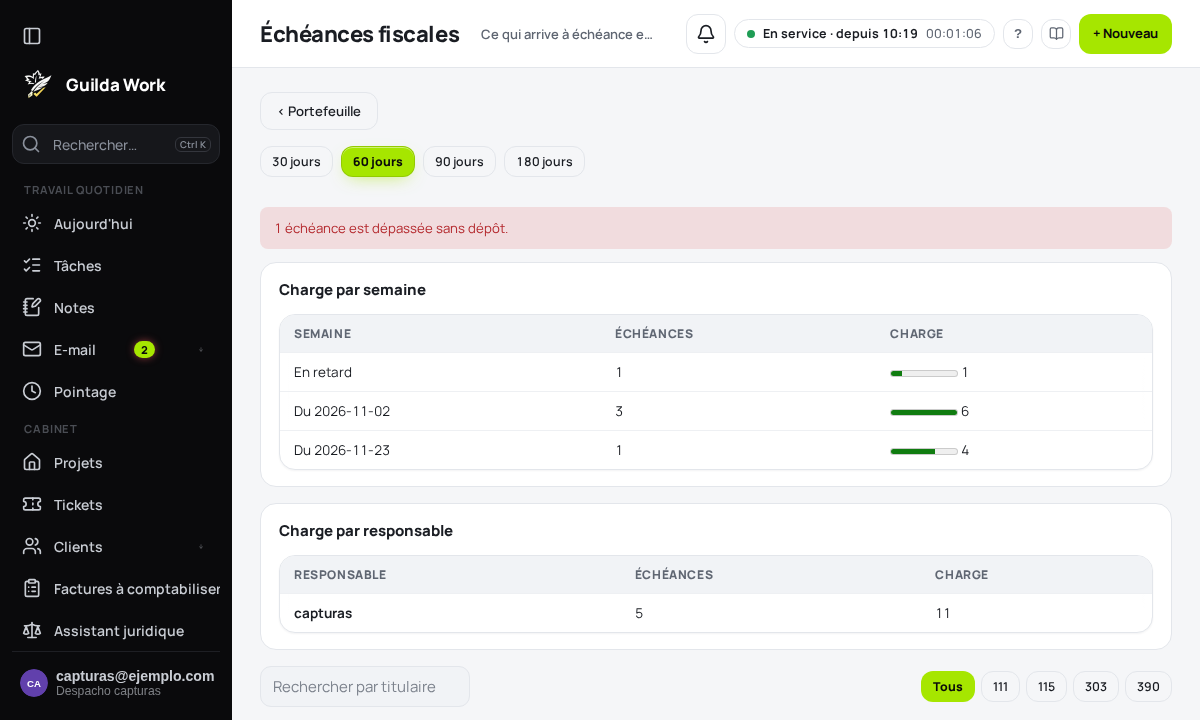
- Guilda Fiscal (En modifier plusieurs à la fois dans Échéances et charge de travail) : changer de responsable ou reporter la date de suivi (de 1 à 90 jours, avec un motif obligatoire).
Important
Reporter déplace la date suivie par le cabinet, pas le délai légal de dépôt. Marquer comme déposé ne se fait pas en lot. L'Historique des modifications en lot conserve tout ce qui a été fait, et l'assistant IA suit les mêmes règles.
Guides associés
Documents à signer depuis la fiche du client
Lettre de mission, mandat SEPA, autorisation de représentation auprès de l'AEAT et consentements, signés avec Documenso.
Marketing du Commercial : campagnes avec consentement
Groupes de clients, modèles par blocs et envois qui respectent le consentement et les désinscriptions.
Contrôle fiscal : alertes, transferts et bureaux
Ce qui exige une action, transférer des clients entre personnes et répartir les droits.