 Guilda Work
Notas
Abrir en Guilda WorkNotas con título y formato, fijadas, compartidas y con archivos adjuntos.
Actualizado el
Las Notas son tu cuaderno dentro de Guilda Work: apuntes con título y formato que puedes ordenar por proyecto, ligar a un cliente, compartir con un compañero y adjuntar archivos.
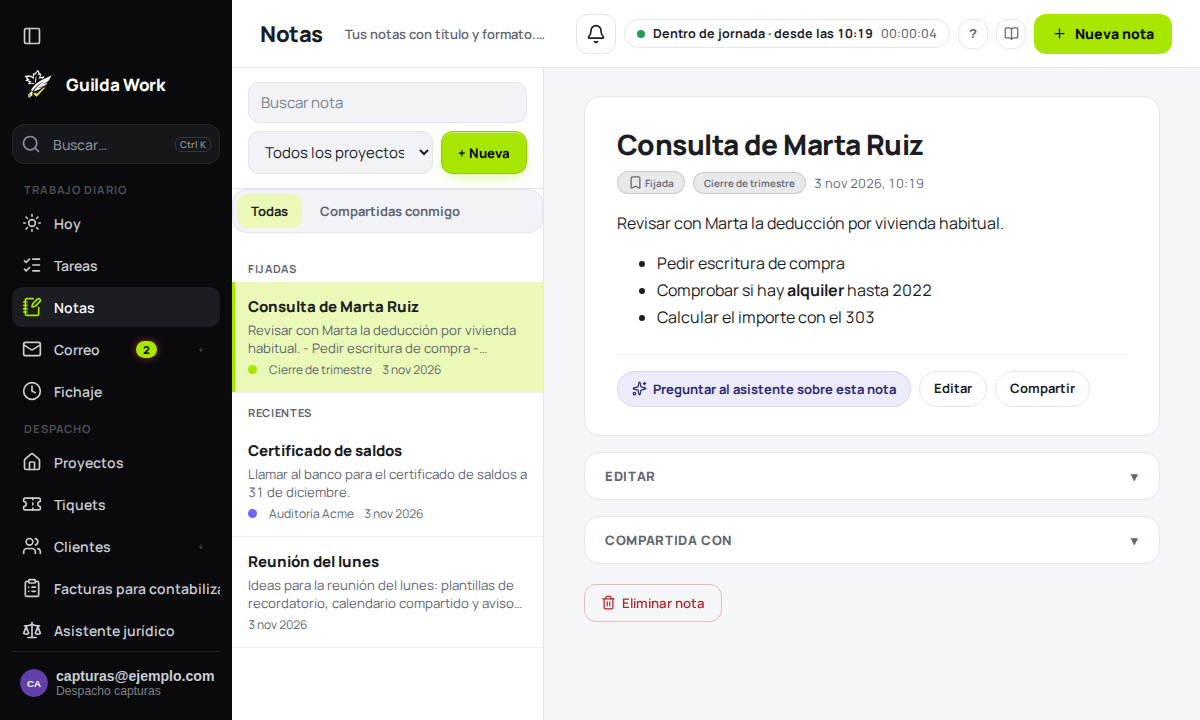
Crear una nota
Pulsa Nueva (o usa el atajo Ctrl+Alt+N, o + Nuevo › Nota en la barra superior). Rellena:
- Título (opcional): un título corto para encontrarla fácilmente.
- Texto: el contenido de la nota.
- Proyecto: dónde guardarla (o Sin proyecto).
Si solo quieres apuntar algo al vuelo, la captura rápida guarda una nota con un solo texto (Enter para guardar, Esc para cancelar).
Formato
El texto admite un formato sencillo:
**negrita**y*cursiva*.- Listas con
-o con1.. - Enlaces con
[texto](https://...); las direcciones web sueltas también se convierten en enlace.
Fijar, buscar y filtrar
Fijar esta nota arriba la deja en la sección Fijadas, antes que las Recientes. En la lista puedes buscar una nota (Buscar nota), filtrar por proyecto y alternar entre Todas y Compartidas conmigo.
Cliente, tarea y correo
Una nota puede ligarse a un cliente. Si nace de una tarea o de un correo (por ejemplo con Guardar nota al leer un mensaje), en Vínculos y archivos verás de dónde viene.
Archivos adjuntos
En Gestionar adjuntos puedes subir imágenes, PDF o texto, de hasta 5 MB cada uno y con un máximo por nota (la propia pantalla te lo indica). Se pueden descargar o quitar cuando quieras.
Compartir una nota
En Compartida con añade un compañero de tu despacho y elige su permiso: Puede editar (colabora) o Solo lectura. Quien la recibe puede Salir de esta nota. Si no compartes nada, nadie más ve la nota.
Notas de proyecto
Dentro de un proyecto compartido, la pestaña Notas reúne las notas del equipo: las ve todo el que participa en ese proyecto. Tu registro personal sigue siendo privado.
Eliminar
Eliminar nota la manda a la Papelera, desde donde puedes recuperarla.